 ศูนย์ช่วยเหลือ
 การสั่งซื้อสินค้า


วิธีโอนถ่ายข้อมูล Samsung เครื่องใหม่ ง่ายจนมือโปรยังทึ่ง
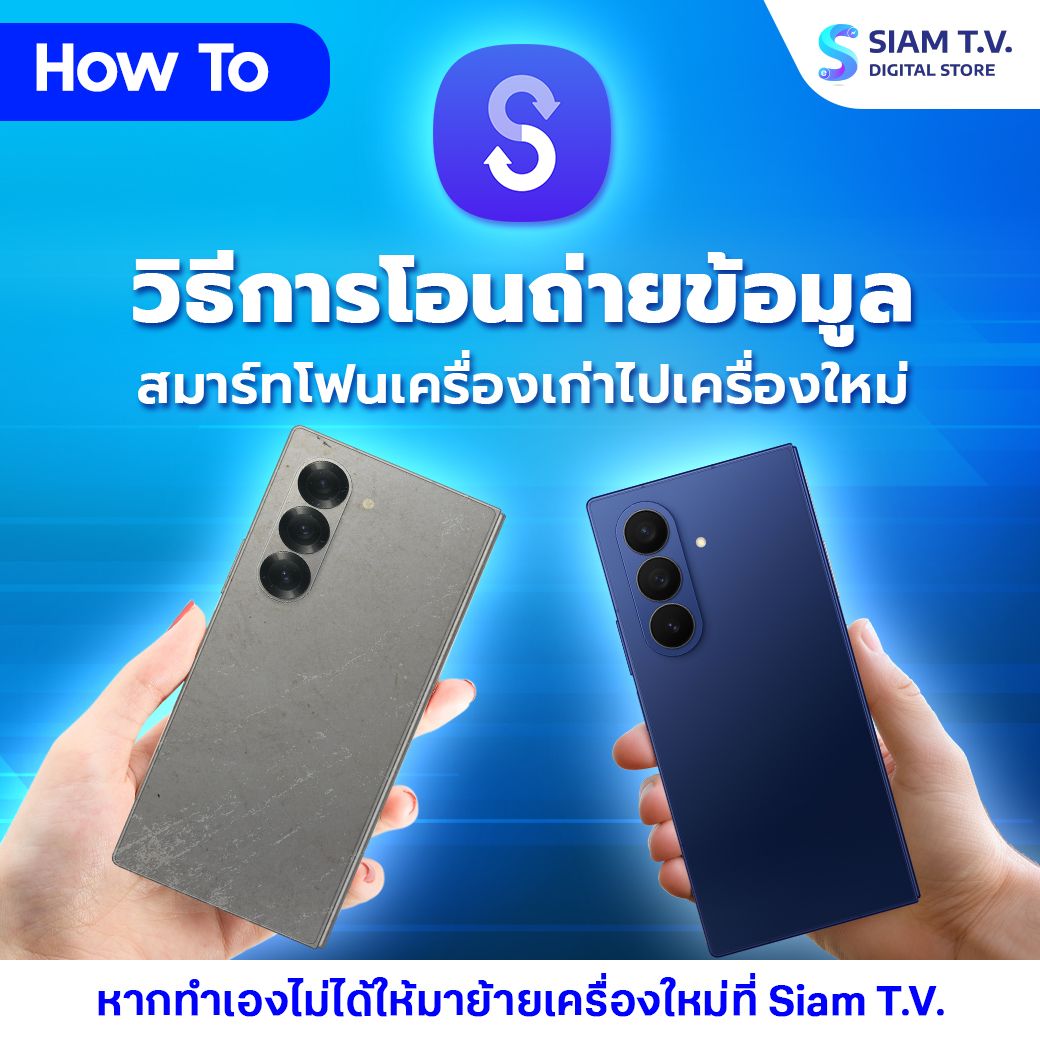
การเปลี่ยนมือถือใหม่ควรเป็นเรื่องที่น่าตื่นเต้น ไม่ใช่เรื่องน่าปวดหัว! หากคุณเพิ่งถอย Samsung Galaxy เครื่องใหม่เอี่ยมจาก สยามทีวี มา แล้วกังวลเรื่องการย้ายรูปภาพนับพัน หรือแชท LINE สุดสำคัญ วันนี้เราจะพาไปรู้จักกับคัมภีร์การใช้ Smart Switch แอพเทพที่จะทำให้การโอนถ่ายข้อมูลเป็นเรื่องกล้วยๆ
ทำไมต้อง Smart Switch?
ลืมการนั่งต่อสายสายพ่วงกับคอมพิวเตอร์แบบสมัยก่อนไปได้เลย เพราะ Samsung Smart Switch ออกแบบมาเพื่อ "ดูด" ข้อมูลจากมือถือเครื่องเก่า (ไม่ว่าจะเป็น Android หรือ iPhone) มาลงเครื่องใหม่แบบไร้รอยต่อ
สิ่งที่ Smart Switch ย้ายให้คุณได้
- ความทรงจำ: รูปภาพ, วิดีโอ, และอัลบั้มเพลง
- รายชื่อ: เบอร์โทรศัพท์, อีเมล, และข้อความ SMS
- การตั้งค่า: วอลเปเปอร์, รหัสผ่าน Wi-Fi, และประวัติการโทร
- แอพพลิเคชัน: โหลดแอพเดิมที่คุณเคยมีให้โดยอัตโนมัติ
Step-by-Step: วิธีโอนข้อมูลแบบไร้สาย (Wireless)
ถ้าคุณไม่อยากหาความวุ่นวายจากสายเคเบิล วิธีนี้คือคำตอบ
เตรียมตัว: ชาร์จแบตเตอรี่ทั้งสองเครื่องให้เกิน 50% และวางไว้ใกล้กัน
เปิดแอพ: เข้าไปที่ Settings > Accounts and backup > Bring data from old device (หรือโหลดแอพ Smart Switch จาก Play Store/App Store)
เครื่องเก่า: กด "Send data"
เครื่องใหม่: กด "Receive data"
- เชื่อมต่อ: เลือกการเชื่อมต่อแบบ "Wireless" จากนั้นกด "Allow" บนเครื่องเก่าเพื่ออนุญาต
- เลือกข้อมูล: คุณสามารถเลือกได้ว่าจะย้าย "ทั้งหมด" หรือ "เลือกเฉพาะบางอย่าง" (เช่น ย้ายแค่รูปไม่ย้ายแอพ)
- รอรับความสะดวก: กด "Transfer" แล้วนั่งจิบกาแฟรอจนกว่าแถบเปอร์เซ็นต์จะเต็ม!
Pro Tip: สำหรับคนที่ย้ายมาจาก iPhone อย่าลืมปิด iMessage ก่อนเริ่มกระบวนการ เพื่อให้การรับข้อความบน Android เครื่องใหม่ไม่มีปัญหา
ทำไมต้องซื้อ Samsung ที่ สยามทีวี?
ที่ สยามทีวี เราไม่ได้ขายแค่เครื่อง แต่เราคือผู้เชี่ยวชาญด้านนวัตกรรม หากคุณซื้อเครื่องผ่านหน้าร้านหรือออนไลน์ เรามีทีมงานคอยให้คำแนะนำเรื่องการโอนย้ายข้อมูล พร้อมโปรโมชั่น Exclusive ที่หาจากที่ไหนไม่ได้ การย้ายข้อมูลไม่ใช่เรื่องยากหากคุณใช้เครื่องมือที่ถูกต้อง และสำหรับลูกค้าที่ซื้อ Samsung Galaxy S Series, Z Fold หรือ Z Flip ที่ SiamTV เรามีทีมผู้เชี่ยวชาญคอยให้คำแนะนำและช่วยดูแลการโอนย้ายข้อมูลที่หน้าร้านฟรี